Domain wildnisjagd.de kaufen?
Wir ziehen mit dem Projekt
wildnisjagd.de um.
Sind Sie am Kauf der Domain
wildnisjagd.de interessiert?
domain@kv-gmbh.de · 0541-91531010
Domain wildnisjagd.de kaufen?
Wie aktiviere ich Entwickleroptionen?
Um die Entwickleroptionen auf einem Android-Gerät zu aktivieren, musst du zuerst in die Einstellungen deines Geräts gehen. Suche dort nach dem Punkt "Über das Telefon" oder "Telefoninfo". Tippe dann mehrmals hintereinander auf die Build-Nummer, bis eine Meldung erscheint, dass die Entwickleroptionen aktiviert wurden. Nun kannst du in den Einstellungen unter "System" die Entwickleroptionen finden und aktivieren. Dort hast du Zugriff auf erweiterte Einstellungen, die normalerweise für Entwickler gedacht sind. **
Wo finde ich die Entwickleroptionen?
Die Entwickleroptionen sind normalerweise in den Einstellungen deines Android-Geräts versteckt. Um sie zu aktivieren, musst du zuerst in die Einstellungen deines Geräts gehen. Scrolle dann nach unten und tippe auf "Über das Telefon" oder "Telefoninfo". Dort findest du normalerweise den Menüpunkt "Build-Nummer". Tippe mehrmals hintereinander auf "Build-Nummer", bis eine Meldung erscheint, dass die Entwickleroptionen aktiviert sind. Anschließend kannst du zu den Entwickleroptionen navigieren, indem du zurück zu den Einstellungen gehst und dort den Menüpunkt "Entwickleroptionen" auswählst. **


Ähnliche Suchbegriffe für Entwickleroptionen
Top-Angebote
Produkte zum Begriff Entwickleroptionen:
-
Moses Expedition Natur - Outdoor-GürtelAn diesem Gürtel kann alles verstaut werden, das bei einem Ausflug in die Natur schnell griffbereit sein muss: mit praktischer Tasche zum Verstauen von Handy und Geld 3 Karabiner und 1 Ring zum Befestigen von z.B. Taschenlampe, Schlüssel, Lupe oder Kompass individuell größenverstellbar 100% Polyester9,71 €*Versand: 5,49 €Sichere Weiterleitung zum Anbieter
-
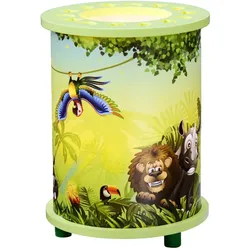
Elobra LED Tischleuchte WILDNIS TIERWELT 25/15, 3W, lindgrün ELO-139349Farbe: grün Größe: L/ B/ H: 20/ 20/ 25 cm Gewicht: 0,5 kg Produktart: Tischleuchte Leuchtmittel im Lieferumfang: ja Zubehör: Anschlusskabel - im Lieferumfang Einsatzraum: Für den Innenbereich geeignet Einsatzbereich: Tisch Betriebsspannung: 12 V Leistungsaufnahme: 3 W Leuchtmittel: 12V, LED warmweiß integriert 3W Anzahl Leuchtmittel: 1 Lichtfarbe: warmweiß Energieeffizienz-Klasse: F EPREL Nr.: 839172 Artikelnummer: ELO-139349 Abgabemenge: 1 Stück Marke: Elobra Hersteller: Elobra45,35 €*Versand: 5,95 €Sichere Weiterleitung zum Anbieter
-
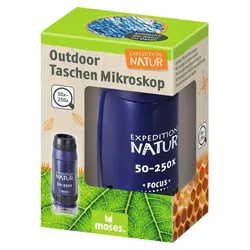
Moses Expedition Natur Outdoor-Taschen-MikroskopEntdecken Sie die Wunder der Natur mit dem Expedition Natur Outdoor-Taschen-Mikroskop. Ideal für kleine Forscherinnen und Forscher, ermöglicht dieses Mikroskop detaillierte Beobachtungen von Pflanzen, Insekten und anderen Naturphänomenen. Perfekt für Abenteuer im Freien, passt es bequem in jede Tasche und ist einfach zu bedienen. Fördert die Neugier und das Verständnis für die Umwelt. Knopfzellen enthalten (3 x LR44) auswechselbar aus Kunststoff Maße: ca. 4,8 cm x 9,4 cm x 3,2 cm (B x H x T)12,71 €*Versand: 5,49 €Sichere Weiterleitung zum Anbieter
-
Elobra LED Deckenleuchte BLATT WILDNIS TIERWELT, 3x E14, 20 LEDs, grün ELO-131305Farbe: grün Größe: L/ B/ H: 75/ 50/ 8 cm Gewicht: 2 kg Produktart: Deckenleuchte Leuchtmittel im Lieferumfang: integrierte LED: ja, wechslebares Leuchtmittel: nein Einsatzraum: Für den Innenbereich geeignet Einsatzbereich: Decke Sockelbezeichnung des Leuchtmittels: E14 Betriebsspannung: 230 V Leistungsaufnahme: max. 3x 40 W Leuchtmittel: 230V, E14, max 3 x 40 Watt (exkl.) und 20 LEDs warmweiß (exkl.) Anzahl Leuchtmittel: 3 + 20 LEDs Lichtfarbe: warmweiß Montageart: Aufbau Montage weitere Informationen: Serienschaltung Artikelnummer: ELO-131305 Abgabemenge: 1 Stück Marke: Elobra Hersteller: Elobra161,42 €*Versand: 0,00 €Sichere Weiterleitung zum Anbieter


-
Wo finde ich Entwickleroptionen s7?
Die Entwickleroptionen auf einem Samsung Galaxy S7 können aktiviert werden, indem man zuerst in die Einstellungen des Geräts geht. Dort scrollt man ganz nach unten und wählt den Punkt "Telefoninfo" oder "Über das Telefon" aus. Anschließend tippt man mehrmals hintereinander auf die Build-Nummer, bis eine Meldung erscheint, dass die Entwickleroptionen freigeschaltet wurden. Nun kann man in den Einstellungen unter "Entwickleroptionen" verschiedene erweiterte Einstellungen vornehmen, um beispielsweise USB-Debugging zu aktivieren oder den Bildschirm-Overlay zu steuern. **
-
Wo finde ich Entwickleroptionen s8?
Die Entwickleroptionen auf einem Samsung Galaxy S8 können aktiviert werden, indem man zuerst in die Einstellungen des Geräts geht. Dort scrollt man ganz nach unten und wählt den Punkt "Telefoninfo" oder "Über das Telefon" aus. Anschließend tippt man mehrmals hintereinander auf die Build-Nummer, bis eine Meldung erscheint, dass die Entwickleroptionen freigeschaltet wurden. Nun kann man unter den Einstellungen die Entwickleroptionen finden und aktivieren. Dort stehen verschiedene erweiterte Einstellungen zur Verfügung, die für Entwickler nützlich sein können. **
-
Was sind die Entwickleroptionen auf Android?
Die Entwickleroptionen auf Android sind eine Reihe von erweiterten Einstellungen, die normalerweise für Entwickler gedacht sind. Sie ermöglichen es Benutzern, auf Funktionen zuzugreifen, die normalerweise nicht sichtbar oder zugänglich sind, wie z.B. das USB-Debugging, die Aktivierung des Bildschirm-Overlays oder die Anpassung der Animationseinstellungen. Sie sollten jedoch mit Vorsicht verwendet werden, da sie für den durchschnittlichen Benutzer möglicherweise nicht relevant oder sogar schädlich sein können. **
-
Was sind die Entwickleroptionen auf Android?
Die Entwickleroptionen auf Android sind eine Reihe von erweiterten Einstellungen, die normalerweise für Entwickler gedacht sind, um ihre Apps zu testen und zu debuggen. Sie ermöglichen es Benutzern, auf Funktionen zuzugreifen, die normalerweise nicht sichtbar oder zugänglich sind, wie zum Beispiel USB-Debugging, Bildschirmaufzeichnung oder das Aktivieren von simulierten Standorten. Es ist wichtig zu beachten, dass diese Optionen für den durchschnittlichen Benutzer nicht empfohlen sind, da sie zu Fehlfunktionen oder Instabilität führen können. **


Wie kommt man in die Entwickleroptionen?
Um in die Entwickleroptionen auf einem Android-Gerät zu gelangen, musst du zuerst in die Einstellungen deines Geräts gehen. Dort scrollst du nach unten und wählst den Punkt "Über das Telefon" oder "Telefoninfo" aus. Anschließend suchst du nach der Build-Nummer und tippst sie mehrmals hintereinander an. Nach einigen Malen wirst du aufgefordert, deine PIN oder dein Passwort einzugeben. Sobald du dies getan hast, erhältst du die Meldung, dass die Entwickleroptionen aktiviert sind. Nun kannst du in den Einstellungen unter "System" die Entwickleroptionen finden und anpassen. **
Haben Sie die Entwickleroptionen auf Android gefunden?
Ja, um die Entwickleroptionen auf Android zu finden, gehen Sie zu den Einstellungen Ihres Geräts und scrollen Sie nach unten, bis Sie den Menüpunkt "Über das Telefon" oder "Über das Gerät" finden. Tippen Sie darauf und suchen Sie nach der Option "Build-Nummer". Tippen Sie sie sieben Mal schnell hintereinander an, um die Entwickleroptionen freizuschalten. **
Top-Angebote
Produkte zum Begriff Entwickleroptionen:
-
Elobra Rondell WILDNIS TIERWELT, 3x E14, grün ELO-131077Farbe: grün Größe: L/ B/ H: 30/ 30/ 20 cm Gewicht: 1,13 kg Produktart: Deckenleuchte Leuchtmittel im Lieferumfang: nein Einsatzraum: Für den Innenbereich geeignet Einsatzbereich: Wand Einsatzbereich: Decke Sockelbezeichnung des Leuchtmittels: E14 Betriebsspannung: 230 V Leistungsaufnahme: max. 3x 40 W Leuchtmittel: 230V, E14, max 3 x 40 Watt Anzahl Leuchtmittel: 3 Montageart: Aufbau Montage Artikelnummer: ELO-131077 Abgabemenge: 1 Stück Marke: Elobra Hersteller: Elobra64,03 €*Versand: 5,95 €Sichere Weiterleitung zum Anbieter
-
Elobra Stehleuchte WILDNIS TIERWELT 95/15, E27, lindgrün ELO-131459Farbe: grün Größe: L/ B/ H: 20/ 20/ 100 cm Gewicht: 1 kg Produktart: Stehleuchte Leuchtmittel im Lieferumfang: nein Zubehör: Schalter - im Lieferumfang Einsatzraum: Für den Innenbereich geeignet Einsatzbereich: Boden Sockelbezeichnung des Leuchtmittels: E27 Betriebsspannung: 230 V Leistungsaufnahme: max. 1x 40 W Leuchtmittel: 230V, E27, max 1 x 40 Watt Anzahl Leuchtmittel: 1 Artikelnummer: ELO-131459 Abgabemenge: 1 Stück Marke: Elobra Hersteller: Elobra126,57 €*Versand: 0,00 €Sichere Weiterleitung zum Anbieter
-
Moses Expedition Natur - Outdoor-GürtelAn diesem Gürtel kann alles verstaut werden, das bei einem Ausflug in die Natur schnell griffbereit sein muss: mit praktischer Tasche zum Verstauen von Handy und Geld 3 Karabiner und 1 Ring zum Befestigen von z.B. Taschenlampe, Schlüssel, Lupe oder Kompass individuell größenverstellbar 100% Polyester9,71 €*Versand: 5,49 €Sichere Weiterleitung zum Anbieter
-
Elobra LED Tischleuchte WILDNIS TIERWELT 25/15, 3W, lindgrün ELO-139349Farbe: grün Größe: L/ B/ H: 20/ 20/ 25 cm Gewicht: 0,5 kg Produktart: Tischleuchte Leuchtmittel im Lieferumfang: ja Zubehör: Anschlusskabel - im Lieferumfang Einsatzraum: Für den Innenbereich geeignet Einsatzbereich: Tisch Betriebsspannung: 12 V Leistungsaufnahme: 3 W Leuchtmittel: 12V, LED warmweiß integriert 3W Anzahl Leuchtmittel: 1 Lichtfarbe: warmweiß Energieeffizienz-Klasse: F EPREL Nr.: 839172 Artikelnummer: ELO-139349 Abgabemenge: 1 Stück Marke: Elobra Hersteller: Elobra45,35 €*Versand: 5,95 €Sichere Weiterleitung zum Anbieter
-
Wie aktiviere ich Entwickleroptionen?
Um die Entwickleroptionen auf einem Android-Gerät zu aktivieren, musst du zuerst in die Einstellungen deines Geräts gehen. Suche dort nach dem Punkt "Über das Telefon" oder "Telefoninfo". Tippe dann mehrmals hintereinander auf die Build-Nummer, bis eine Meldung erscheint, dass die Entwickleroptionen aktiviert wurden. Nun kannst du in den Einstellungen unter "System" die Entwickleroptionen finden und aktivieren. Dort hast du Zugriff auf erweiterte Einstellungen, die normalerweise für Entwickler gedacht sind. **
-
Wo finde ich die Entwickleroptionen?
Die Entwickleroptionen sind normalerweise in den Einstellungen deines Android-Geräts versteckt. Um sie zu aktivieren, musst du zuerst in die Einstellungen deines Geräts gehen. Scrolle dann nach unten und tippe auf "Über das Telefon" oder "Telefoninfo". Dort findest du normalerweise den Menüpunkt "Build-Nummer". Tippe mehrmals hintereinander auf "Build-Nummer", bis eine Meldung erscheint, dass die Entwickleroptionen aktiviert sind. Anschließend kannst du zu den Entwickleroptionen navigieren, indem du zurück zu den Einstellungen gehst und dort den Menüpunkt "Entwickleroptionen" auswählst. **
-
Wo finde ich Entwickleroptionen s7?
Die Entwickleroptionen auf einem Samsung Galaxy S7 können aktiviert werden, indem man zuerst in die Einstellungen des Geräts geht. Dort scrollt man ganz nach unten und wählt den Punkt "Telefoninfo" oder "Über das Telefon" aus. Anschließend tippt man mehrmals hintereinander auf die Build-Nummer, bis eine Meldung erscheint, dass die Entwickleroptionen freigeschaltet wurden. Nun kann man in den Einstellungen unter "Entwickleroptionen" verschiedene erweiterte Einstellungen vornehmen, um beispielsweise USB-Debugging zu aktivieren oder den Bildschirm-Overlay zu steuern. **
-
Wo finde ich Entwickleroptionen s8?
Die Entwickleroptionen auf einem Samsung Galaxy S8 können aktiviert werden, indem man zuerst in die Einstellungen des Geräts geht. Dort scrollt man ganz nach unten und wählt den Punkt "Telefoninfo" oder "Über das Telefon" aus. Anschließend tippt man mehrmals hintereinander auf die Build-Nummer, bis eine Meldung erscheint, dass die Entwickleroptionen freigeschaltet wurden. Nun kann man unter den Einstellungen die Entwickleroptionen finden und aktivieren. Dort stehen verschiedene erweiterte Einstellungen zur Verfügung, die für Entwickler nützlich sein können. **
Ähnliche Suchbegriffe für Entwickleroptionen
-
Moses Expedition Natur Outdoor-Taschen-MikroskopEntdecken Sie die Wunder der Natur mit dem Expedition Natur Outdoor-Taschen-Mikroskop. Ideal für kleine Forscherinnen und Forscher, ermöglicht dieses Mikroskop detaillierte Beobachtungen von Pflanzen, Insekten und anderen Naturphänomenen. Perfekt für Abenteuer im Freien, passt es bequem in jede Tasche und ist einfach zu bedienen. Fördert die Neugier und das Verständnis für die Umwelt. Knopfzellen enthalten (3 x LR44) auswechselbar aus Kunststoff Maße: ca. 4,8 cm x 9,4 cm x 3,2 cm (B x H x T)12,71 €*Versand: 5,49 €Sichere Weiterleitung zum Anbieter
-
Elobra LED Deckenleuchte BLATT WILDNIS TIERWELT, 3x E14, 20 LEDs, grün ELO-131305Farbe: grün Größe: L/ B/ H: 75/ 50/ 8 cm Gewicht: 2 kg Produktart: Deckenleuchte Leuchtmittel im Lieferumfang: integrierte LED: ja, wechslebares Leuchtmittel: nein Einsatzraum: Für den Innenbereich geeignet Einsatzbereich: Decke Sockelbezeichnung des Leuchtmittels: E14 Betriebsspannung: 230 V Leistungsaufnahme: max. 3x 40 W Leuchtmittel: 230V, E14, max 3 x 40 Watt (exkl.) und 20 LEDs warmweiß (exkl.) Anzahl Leuchtmittel: 3 + 20 LEDs Lichtfarbe: warmweiß Montageart: Aufbau Montage weitere Informationen: Serienschaltung Artikelnummer: ELO-131305 Abgabemenge: 1 Stück Marke: Elobra Hersteller: Elobra161,42 €*Versand: 0,00 €Sichere Weiterleitung zum Anbieter
-
Westmann Stelzenhaus / Kinderspielhaus "Wildnis",natur,Ihr kleiner Entdecker ruft!Tauchen Sie ein in die Welt der Abenteuer mit dem Westmann Holz-Stelzenhaus "Wildnis"! Dieses vielseitige Spielhaus, inspiriert von einem traditionellen Jagdsitz, bietet Kindern ab 3 Jahren den perfekten Rückzugsort für endlose Fantasiespiele. Ob als mutiger Forscher, als versteckter Schatzjäger oder als gemütlicher Waldbewohner ? hier sind der Kreativität keine Grenzen gesetzt.Was macht dieses Spielhaus so besonders?Mehrstöckiger Spaß: Klettern Sie die Leiter hinauf zur Aussichtsplattform, genießen Sie die Aussicht und entdecken Sie versteckte Winkel.Rutschpartie inklusive: Die Wellenrutsche aus robustem Kunststoff sorgt für rasante Abfahrten und für unvergessliche Spielstunden.Praktische Aufbewahrung: In der integrierten Spielzeugkiste finden alle Schätze und Abenteuerutensilien ihren Platz.Langlebigkeit trifft Sicherheit: Das Holz und die Imprägnierung machen dieses Spielhaus zu einem sicheren Begleiter für viele Jahre.456,00 €*Versand: 0,00 €Sichere Weiterleitung zum Anbieter
-
WANDBILD tiger wildtiere naturIn unserem angebot finden sie gemälde auf leinwand, die zu jedem interieur passen. dies ist eine klassische form der wanddekoration, die sehr in mode ist. einteilige und mehrteilige bilder sowie bildsets bieten enorme gestaltungsmöglichkeiten. dank unseres reichhaltigen angebots mit mehreren tausend motiven können sie problemlos ein bild für ihr wohnzimmer, ihre küche, ihr schlafzimmer, ihren flur oder ihr büro auswählen. auch für kinder- und jugendzimmer finden sie interessante vorschläge, z.b. märchen- und filmfiguren, comic- und fantasiefiguren u.v.m. stilleben, landschaften, weltkarten, blumen und pflanzen, stadtsilhouetten, abstraktion, schwarz-weiß-malerei - das sind nur ausgewählte motive, die wir für ihren raum zusammengestellt haben. unser sortiment wird ständig aktualisiert und an die aktuellen wohntrends angepasst, so dass sie bei uns immer modische motive wie monstera-blätter, geometrische muster, motivierende sprüche und vieles mehr finden.19,90 €*Versand: 0,00 €Sichere Weiterleitung zum Anbieter
-
Was sind die Entwickleroptionen auf Android?
Die Entwickleroptionen auf Android sind eine Reihe von erweiterten Einstellungen, die normalerweise für Entwickler gedacht sind. Sie ermöglichen es Benutzern, auf Funktionen zuzugreifen, die normalerweise nicht sichtbar oder zugänglich sind, wie z.B. das USB-Debugging, die Aktivierung des Bildschirm-Overlays oder die Anpassung der Animationseinstellungen. Sie sollten jedoch mit Vorsicht verwendet werden, da sie für den durchschnittlichen Benutzer möglicherweise nicht relevant oder sogar schädlich sein können. **
-
Was sind die Entwickleroptionen auf Android?
Die Entwickleroptionen auf Android sind eine Reihe von erweiterten Einstellungen, die normalerweise für Entwickler gedacht sind, um ihre Apps zu testen und zu debuggen. Sie ermöglichen es Benutzern, auf Funktionen zuzugreifen, die normalerweise nicht sichtbar oder zugänglich sind, wie zum Beispiel USB-Debugging, Bildschirmaufzeichnung oder das Aktivieren von simulierten Standorten. Es ist wichtig zu beachten, dass diese Optionen für den durchschnittlichen Benutzer nicht empfohlen sind, da sie zu Fehlfunktionen oder Instabilität führen können. **
-
Wie kommt man in die Entwickleroptionen?
Um in die Entwickleroptionen auf einem Android-Gerät zu gelangen, musst du zuerst in die Einstellungen deines Geräts gehen. Dort scrollst du nach unten und wählst den Punkt "Über das Telefon" oder "Telefoninfo" aus. Anschließend suchst du nach der Build-Nummer und tippst sie mehrmals hintereinander an. Nach einigen Malen wirst du aufgefordert, deine PIN oder dein Passwort einzugeben. Sobald du dies getan hast, erhältst du die Meldung, dass die Entwickleroptionen aktiviert sind. Nun kannst du in den Einstellungen unter "System" die Entwickleroptionen finden und anpassen. **
-
Haben Sie die Entwickleroptionen auf Android gefunden?
Ja, um die Entwickleroptionen auf Android zu finden, gehen Sie zu den Einstellungen Ihres Geräts und scrollen Sie nach unten, bis Sie den Menüpunkt "Über das Telefon" oder "Über das Gerät" finden. Tippen Sie darauf und suchen Sie nach der Option "Build-Nummer". Tippen Sie sie sieben Mal schnell hintereinander an, um die Entwickleroptionen freizuschalten. **
* Alle Preise verstehen sich inklusive der gesetzlichen Mehrwertsteuer und ggf. zuzüglich Versandkosten. Die Angebotsinformationen basieren auf den Angaben des jeweiligen Shops und werden über automatisierte Prozesse aktualisiert. Eine Aktualisierung in Echtzeit findet nicht statt, so dass es im Einzelfall zu Abweichungen kommen kann. ** Hinweis: Teile dieses Inhalts wurden von KI erstellt.